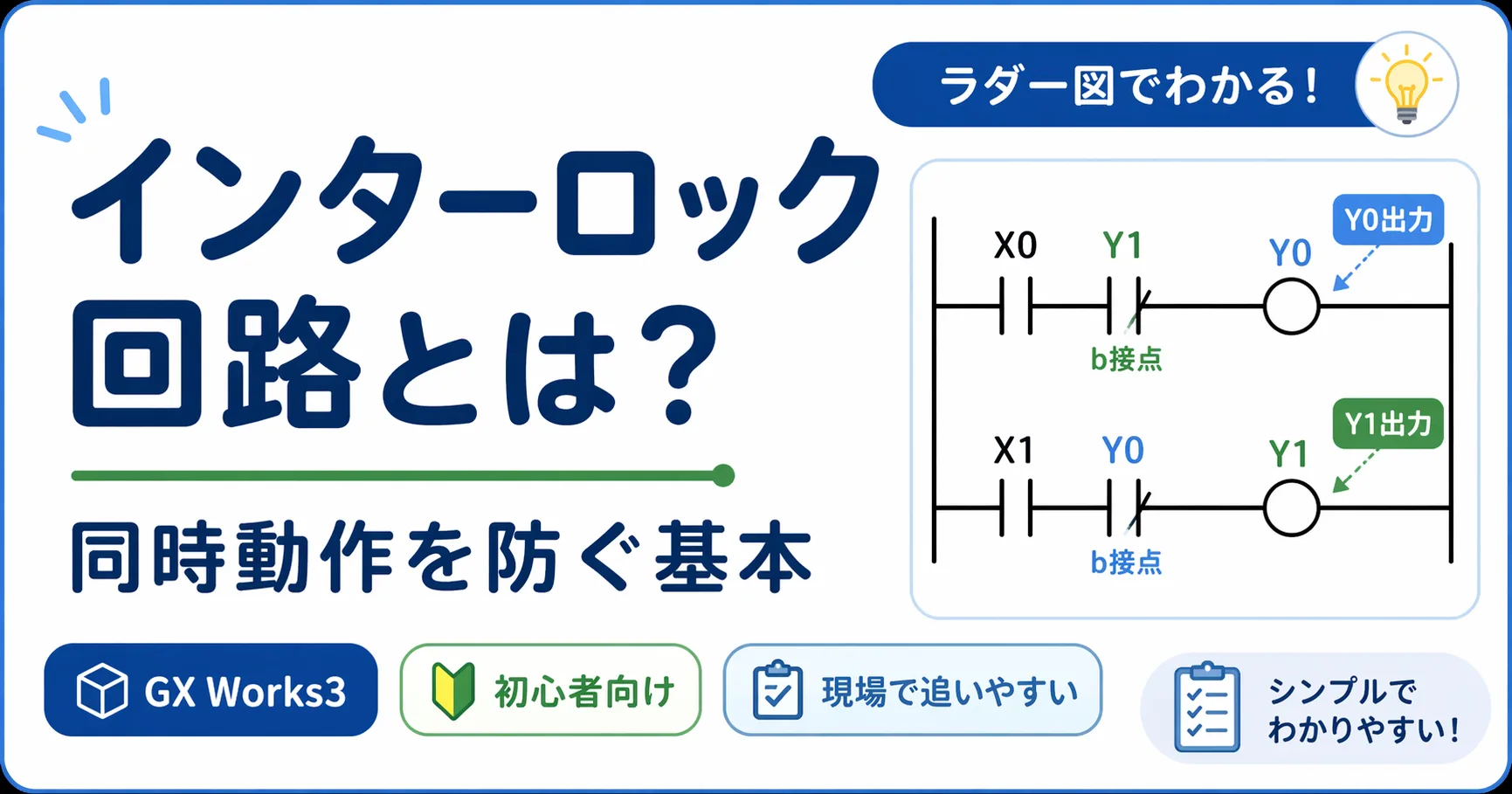
タッチパネルは「見える化」と「操作」の入口
GOTなどのタッチパネルは、設備の状態を画面に表示したり、作業者の操作をPLCへ伝えたりする機器です。 ランプ、数値、異常表示、運転ボタン、設定値入力など、現場で見える部分の多くがタッチパネルに集まります。
ただし、タッチパネル単体で設備を直接動かしているわけではありません。多くの場合は、 タッチパネルがPLCのデータを読み書きし、PLCが実際の出力を制御する という関係です。
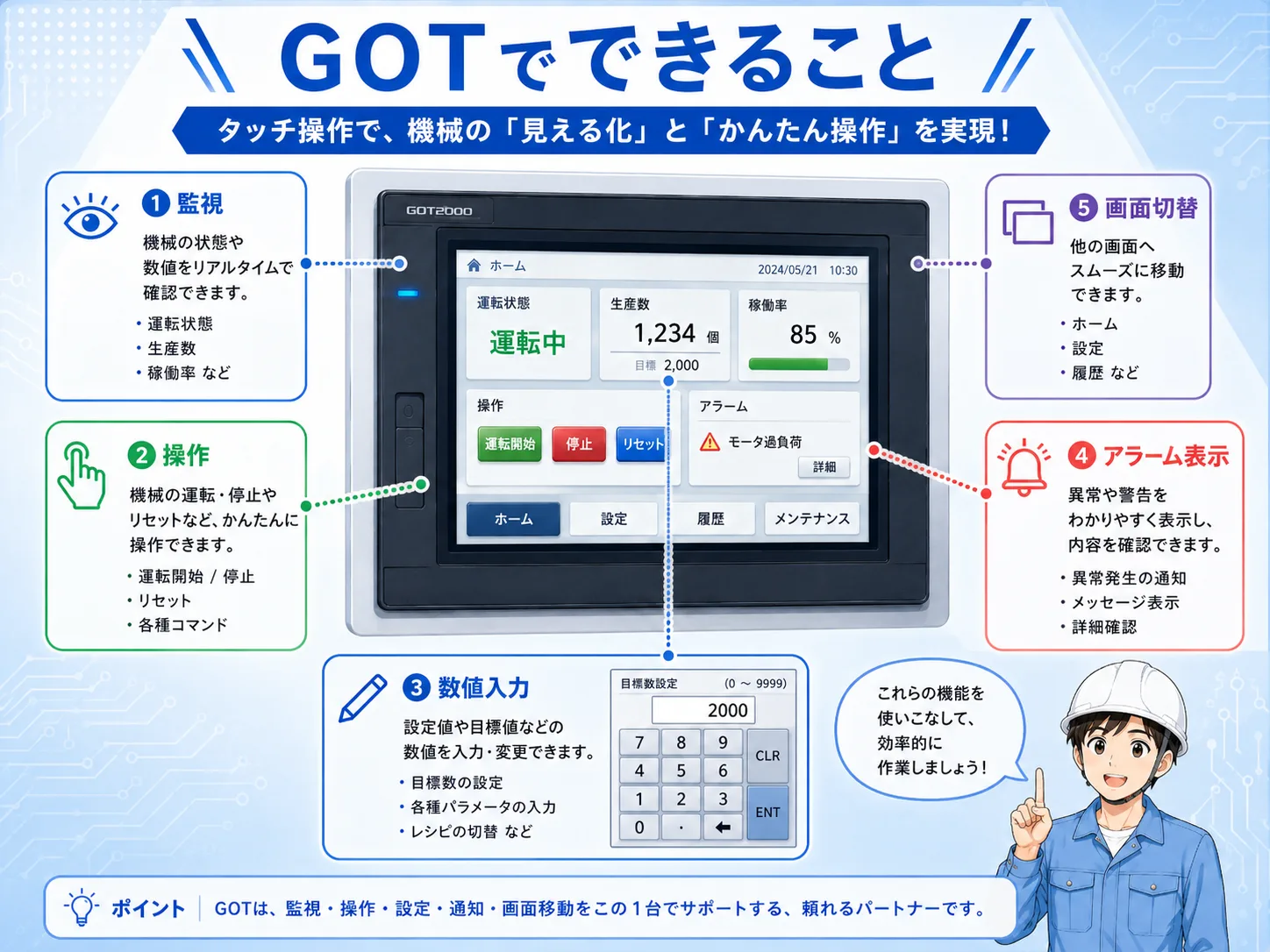
画面はPLCの中身を見ている
画面上のランプや数値は、PLC内のデバイスやデータを見て表示していることが多いです。画面だけでなく、PLC側の状態も合わせて確認します。

後輩タッチパネルのボタンを押すと、直接モーターやランプが動いているんですか?

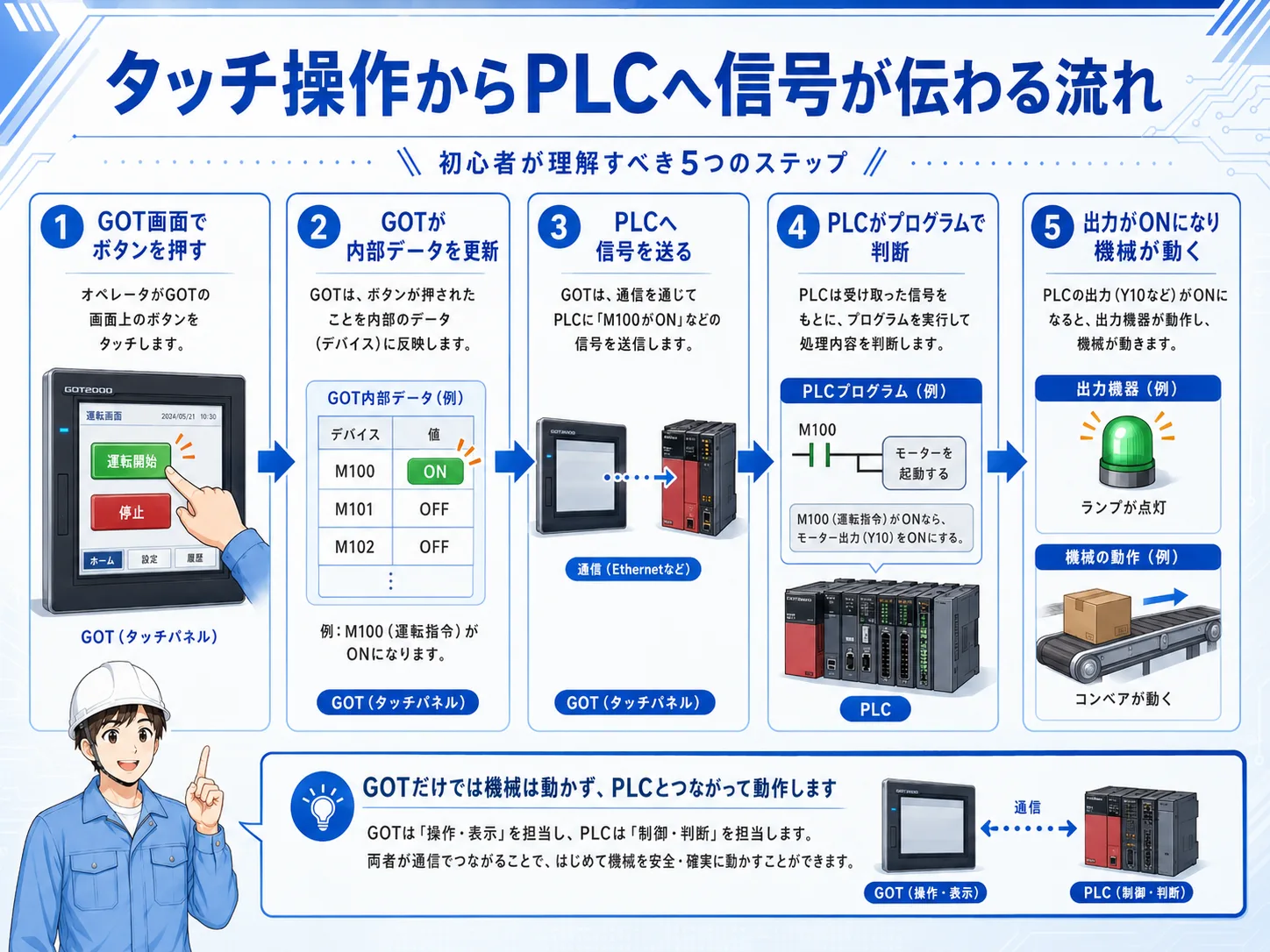
先輩多くの場合、画面のボタンはPLCのデバイスをONする入口だよ。その後、PLCのラダー条件を通って出力が動くんだ。
PLCとタッチパネルの信号の流れ
タッチパネルは、PLCと通信してデータをやり取りします。 表示ではPLCのデータを読み、操作ではPLCのデータへ書き込みます。この「読む」と「書く」を分けて考えると理解しやすくなります。
| 画面の動き | 信号の向き | 中身のイメージ |
|---|---|---|
| ランプ表示 | PLC → タッチパネル | PLC内のON/OFF情報を読み、画面上のランプ表示を切り替えます。 |
| 数値表示 | PLC → タッチパネル | 現在値、カウント値、温度、圧力などをPLCから読みます。 |
| 操作ボタン | タッチパネル → PLC | 運転、停止、リセットなどの操作をPLCデバイスへ書き込みます。 |
| 設定値入力 | タッチパネル → PLC | 速度、時間、回数などの設定値をPLCのデータ領域へ書き込みます。 |
現場では通信とデバイスを見る
画面が表示されない、数値が変わらない、ボタンが効かない時は、通信状態と、画面部品が参照しているPLCデバイスを確認します。

画面だけ見ても原因は決まらない
ボタンが効かない時でも、画面側、通信、PLC側条件、インターロックのどこが原因かは分けて確認します。
表示部品と操作部品の違い
タッチパネル画面には、状態を表示する部品と、作業者が操作する部品があります。 表示部品はPLCから読む、操作部品はPLCへ書く、と考えると整理しやすいです。
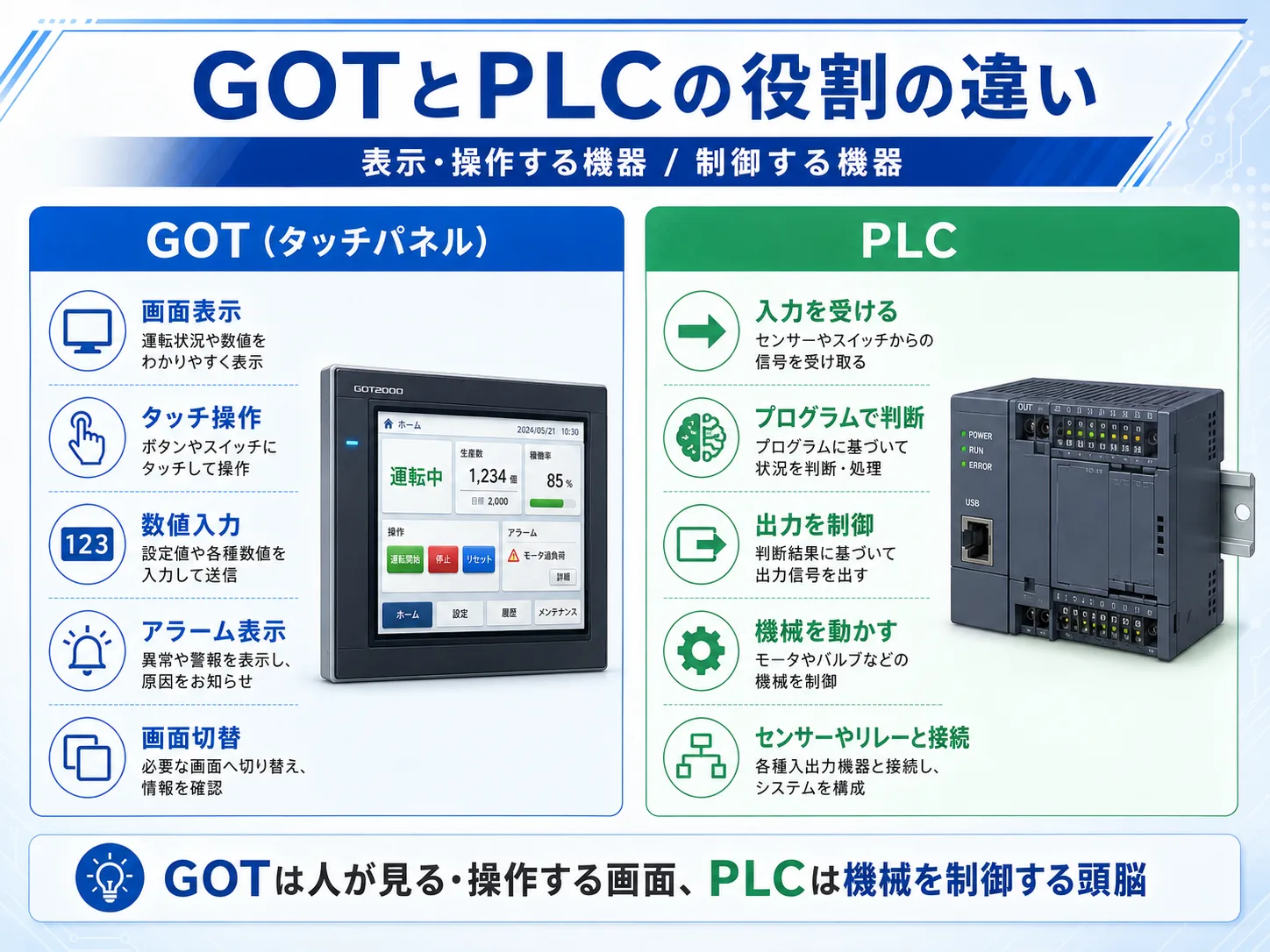
| 部品の種類 | 主な役割 | 確認するポイント |
|---|---|---|
| 表示ランプ | 運転中、停止中、異常中などを表示する | 参照デバイス、PLC側のON/OFF状態 |
| 数値表示 | 現在値や設定値を表示する | データレジスタ、単位、小数点、表示範囲 |
| 押しボタン | 運転、停止、リセットなどをPLCへ送る | 書込デバイス、モーメンタリ/オルタネート、PLC側条件 |
| 数値入力 | 設定値を作業者が入力する | 入力範囲、書込先、PLC側での扱い |
「表示」と「操作」は逆向き
表示はPLCから画面へ、操作は画面からPLCへ、という向きの違いを意識すると、トラブル時の確認場所が見えやすくなります。
タッチパネルがうまく動かない時の確認手順
タッチパネルのトラブルでは、画面本体だけでなく、電源、通信、PLC、画面部品の設定、PLC側のラダー条件を順番に確認します。
1. 電源が入っているか
タッチパネル本体の電源、画面表示、バックライト、ブレーカーやDC24V電源を確認します。
2. 通信状態を確認する
PLCとの通信エラー表示、ケーブル、接続先、通信設定、IPアドレスなどを確認します。
3. 表示部品の参照先を見る
ランプや数値表示が、PLCのどのデバイスを見ているかを確認します。参照先違いはよくあります。
4. 操作部品の書込先を見る
ボタンがどのPLCデバイスへ書き込む設定かを確認します。書込先や動作方式の違いに注意します。
5. PLC側の条件を見る
画面から指令が入っていても、PLC側のインターロックや条件で出力が動かない場合があります。
6. 変更履歴を確認する
画面データ、PLCプログラム、IP設定、機器交換など、直前に変更があった部分を優先して確認します。

画面操作で設備が動く場合がある
タッチパネルのボタン操作は、設備の動作につながる場合があります。点検中は安全状態を確認し、必要に応じて関係者へ声をかけてから操作します。
初心者がつまずきやすいポイント
タッチパネルは画面が見えるため、原因も画面側にあると思いがちです。しかし実際には、PLC側のデバイスや通信、ラダー条件が原因になっていることも多いです。
画面のボタンを押したのに設備が動かない
ボタンがPLCデバイスへ書き込んでいても、PLC側の条件が成立していなければ出力は動きません。非常停止、安全扉、原点条件、手動/自動モードなども確認します。
表示ランプが実際の状態と合わない
表示ランプが見ているデバイスが違う、PLC側の状態が違う、画面データが古いなどの可能性があります。画面表示とPLCモニタを照合します。
数値が変わらない
通信が止まっている、参照先データが違う、PLC側で値を更新していない、小数点やデータ型の設定が違うと、数値表示が正しく見えません。
画面データとPLCプログラムの組み合わせが違う
タッチパネルだけ交換した、PLCだけ更新した、画面データだけ古い、という場合は、参照デバイスのズレが起きることがあります。
後輩画面のボタンを押しても動かない時は、画面が悪いと思っていました。
先輩画面はPLCへ指令を出す入口だね。指令がPLCへ入っているか、その後のラダー条件が成立しているかを分けて見よう。
現場で見る時のコツ
タッチパネルの確認では、画面上の表示だけでなく、PLCモニタや図面と合わせて見ることが大切です。画面部品がどのデバイスを読んでいるか、どこへ書いているかを意識します。
画面表示とPLCモニタを比べる
画面ランプがONなのにPLC側がOFF、またはその逆の場合は、参照先や通信を確認します。
操作ボタンの書込先を見る
運転ボタン、停止ボタン、リセットボタンが、PLCのどのデバイスへ書いているかを確認します。
モード条件を確認する
手動モード、自動モード、保全モードなど、画面操作が有効になる条件を確認します。
変更前後を比べる
画面データやPLCプログラムを変更した後に不具合が出た場合は、変更箇所を優先して見ます。

「読む画面」と「書く画面」で考える
ランプや数値はPLCから読む、ボタンや入力欄はPLCへ書く。この向きを意識すると、画面トラブルの確認がかなり楽になります。
この記事は役に立ちましたか?
今後の記事づくりの参考にします。どちらかを選ぶだけで回答できます。
回答は匿名で集計し、個人情報の入力はありません。
あわせて読みたい関連記事
タッチパネルはPLC、I/O、デバイス、ロボシリンダーなどの制御機器とつながります。周辺の基礎も読むと、画面の役割が整理しやすくなります。